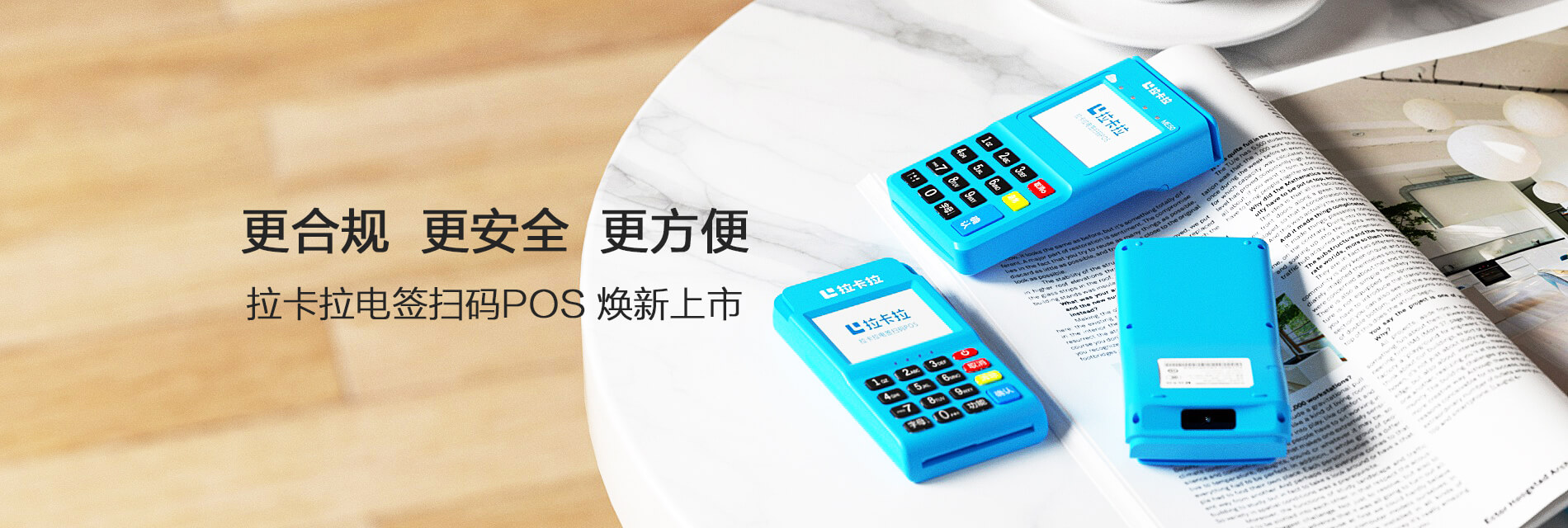
随着移动支付的普及,越来越多的商家选择使用POS机来方便快捷地处理客户的支付需求。点刷POS机因其操作简便、安全性高、功能丰富等特点,受到了许多商家的青睐。而蓝牙连接是点刷POS机的一项重要功能,下面我们就来详细介绍一下如何设置点刷POS机的蓝牙连接。
### 一、准备工作

在开始设置蓝牙连接之前,请确保以下几点:
1. POS机已充满电或连接到电源。
2. POS机处于正常工作状态。
3. 目标设备(如手机、平板电脑等)已开启蓝牙功能。
### 二、蓝牙设置步骤
#### 1. 进入点刷POS机主菜单
首先,将POS机开机,使用触摸屏或实体按键进入主菜单。
#### 2. 进入“系统设置”
在主菜单中找到“系统设置”选项,点击进入。
#### 3. 进入“蓝牙设置”
在“系统设置”菜单中,找到“蓝牙设置”选项,点击进入。
#### 4. 查看蓝牙状态
进入“蓝牙设置”后,首先会显示当前蓝牙的连接状态。如果蓝牙未开启或未连接到设备,将会显示“未连接”或“蓝牙关闭”。
#### 5. 开启蓝牙功能
如果蓝牙未开启,点击“开启蓝牙”按钮,POS机将自动开启蓝牙功能。
#### 6. 连接蓝牙设备
当蓝牙开启后,点击“搜索蓝牙设备”,POS机将自动搜索周围的蓝牙设备。
#### 7. 选择目标设备
在搜索到的设备列表中,找到您要连接的设备(如手机、平板电脑等),点击选择。
#### 8. 输入配对码
在连接过程中,可能会要求您输入配对码。请按照屏幕提示输入正确的配对码,通常为四位数。
#### 9. 完成配对
输入配对码后,如果连接成功,屏幕会显示“连接成功”或“已配对”。此时,蓝牙设备与点刷POS机的连接已建立。
### 三、注意事项
1. 在连接蓝牙设备时,请确保目标设备已开启蓝牙功能,并且处于可连接状态。
2. 如果连接过程中出现错误,请检查蓝牙设备是否开启,以及是否在蓝牙设备的可见范围内。
3. 连接成功后,确保蓝牙设备与POS机之间的连接稳定,以免影响支付交易。
4. 如果需要断开蓝牙连接,可以在“蓝牙设置”中找到已连接的设备,点击“断开连接”进行操作。
### 四、总结
 黑ICP备2023013109号-13