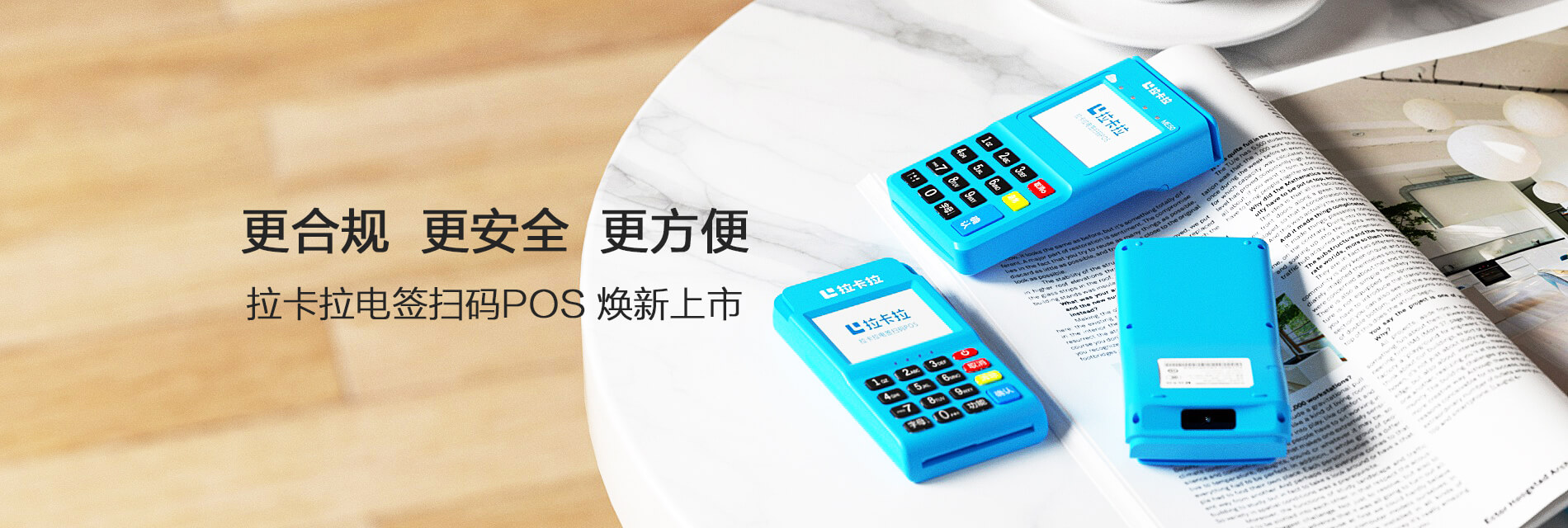
# Paxs90pos机使用指南
随着科技的不断发展,POS机已经成为现代商业活动中不可或缺的支付工具。Paxs90pos机作为一款功能强大的POS终端,凭借其稳定性和易用性,受到了广大商家的青睐。将为您详细介绍Paxs90pos机的使用方法,帮助您快速上手,提高工作效率。

## 一、设备准备
在开始使用Paxs90pos机之前,请确保以下准备工作已完成:
1. 确保Paxs90pos机已连接电源,并处于正常工作状态。
2. 插入SIM卡,并确保手机信号良好。
3. 连接网络,可以是Wi-Fi或以太网。
4. 安装并打开Paxs90pos机的配套软件。
## 二、软件安装与启动
1. 下载Paxs90pos机的配套软件,通常为Paxs90pos管理软件。
2. 双击软件图标,启动Paxs90pos管理软件。
3. 输入管理员密码登录系统。
## 三、基本操作
### 1. 注册新用户
1. 在主界面点击“用户管理”。
2. 点击“添加用户”。
3. 输入用户名、密码、角色等信息,点击“确定”保存。
### 2. 设置交易密码
1. 在主界面点击“系统设置”。
2. 选择“交易密码设置”。
3. 输入旧密码、新密码和确认密码,点击“确定”保存。
### 3. 商品管理
1. 在主界面点击“商品管理”。
2. 点击“添加商品”。
3. 输入商品名称、价格、库存等信息,点击“确定”保存。
### 4. 会员管理
1. 在主界面点击“会员管理”。
2. 点击“添加会员”。
3. 输入会员信息,如姓名、电话、积分等,点击“确定”保存。
## 四、交易操作
### 1. 开台
1. 在主界面点击“开台”。
2. 输入台号,点击“确定”。
3. 进入点餐界面。
### 2. 点餐
1. 在点餐界面,点击商品名称,选择数量。
2. 点击“加入购物车”。
3. 完成点餐后,点击“结账”。
### 3. 结账
1. 在结账界面,选择支付方式,如现金、刷卡、支付宝等。
2. 输入支付金额,确认无误后,点击“确定”。
3. 交易成功,打印小票。
## 五、日常维护
1. 定期检查Paxs90pos机的硬件设备,如打印机、键盘等。
2. 定期备份数据,以防数据丢失。
3. 如遇故障,及时联系客服或技术人员进行维修。
 黑ICP备2023013109号-13