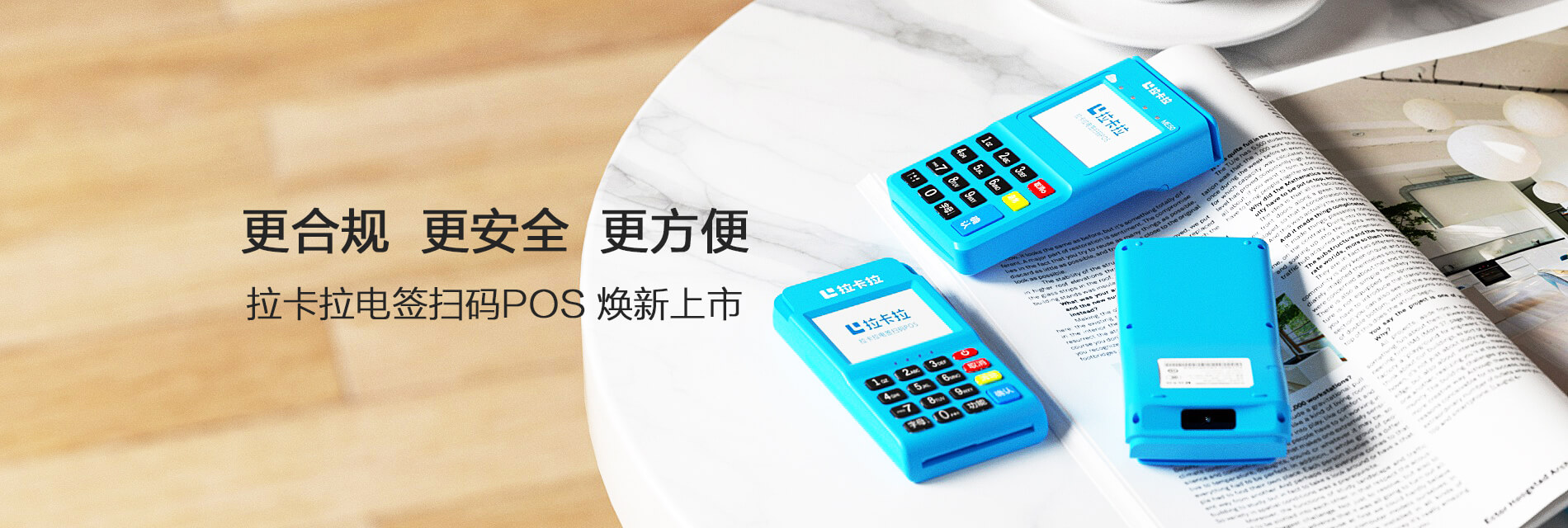
随着科技的不断发展,POS机已经成为了现代商业活动中不可或缺的一部分。POS机不仅方便了商家和消费者的交易,还提高了交易的安全性和效率。然而,在使用POS机的过程中,有时会遇到日期显示错误的情况,这可能会影响到交易的正常进行。那么,当POS机的日期出现问题时,我们应该如何进行调整呢?下面就来详细讲解一下如何调整POS机的日期。
### 一、POS机日期调整的原因
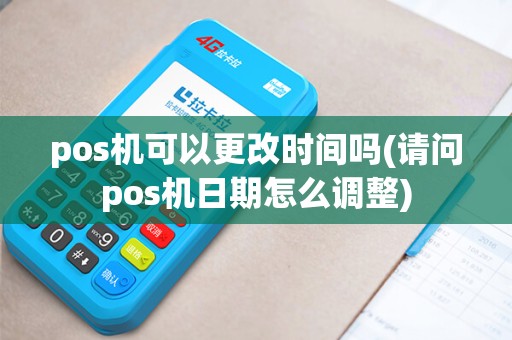
1. **系统时间错误**:由于系统时间设置错误,导致POS机显示的日期与实际日期不符。
2. **电池电量不足**:电池电量不足可能导致POS机无法正常读取系统时间。
3. **软件故障**:POS机软件出现故障,导致日期显示错误。
### 二、调整POS机日期的步骤
#### 1. 通过菜单调整
大多数POS机都提供了通过菜单调整日期的功能。以下是常见的调整步骤:
- **进入设置**:首先,在POS机上找到并进入“设置”菜单。
- **选择时间设置**:在设置菜单中,找到“时间设置”或“系统设置”等类似选项。
- **设置日期**:进入时间设置后,找到“日期设置”选项,根据提示输入正确的日期。
- **确认并保存**:设置完成后,根据提示进行确认,并保存设置。
#### 2. 通过连接电脑调整
如果POS机支持通过电脑连接进行调整,可以按照以下步骤操作:
- **连接POS机**:使用USB线将POS机连接到电脑。
- **打开设备管理器**:在电脑上打开“设备管理器”,找到并展开“端口”选项。
- **查看端口**:找到POS机连接的端口,查看其名称和状态。
- **使用软件调整**:下载并安装POS机配套的软件,通过软件界面调整日期。
#### 3. 通过重置调整
- **查找重置按钮**:在POS机上找到重置按钮,通常位于机器背面或底部。
- **长按重置按钮**:长按重置按钮约5-10秒,直到POS机重启。
- **设置日期**:重启后,按照第一步中的方法设置正确的日期。
### 三、注意事项
1. **确保电源充足**:在调整日期之前,请确保POS机的电源充足,避免在调整过程中断电。
2. **遵循操作指南**:在调整日期时,请仔细阅读POS机的操作指南,按照正确的步骤进行操作。
3. **备份数据**:在调整日期之前,建议备份POS机中的重要数据,以防万一。
 黑ICP备2023013109号-13