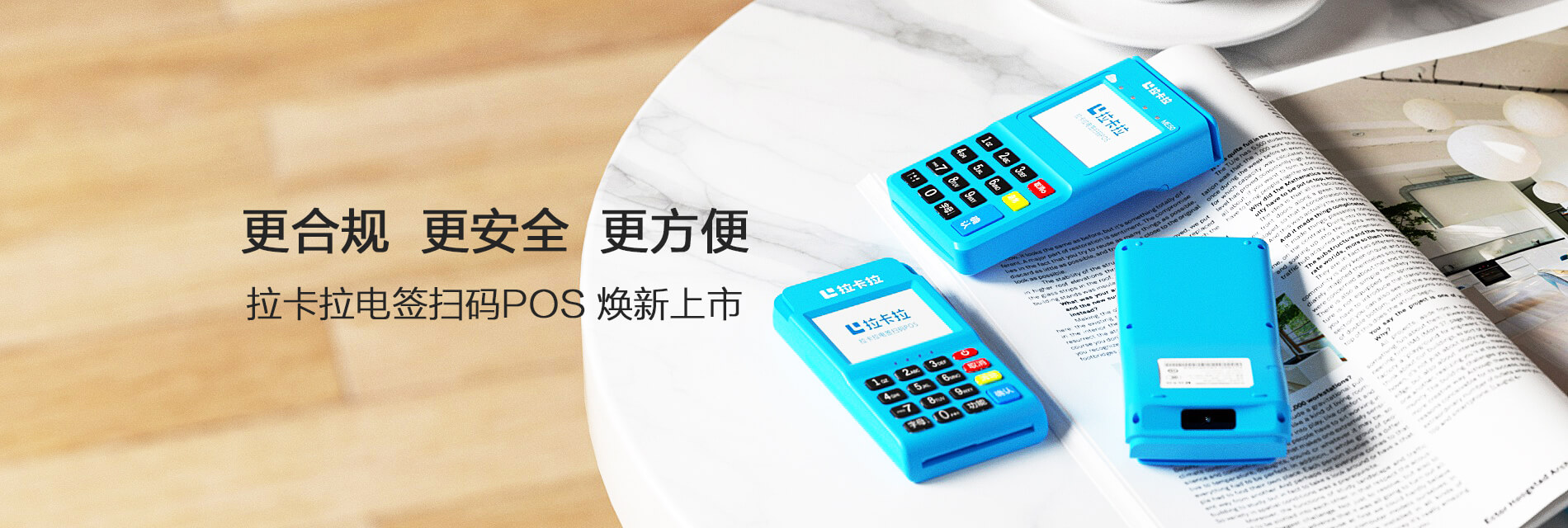
随着电子支付的普及,POS机作为商家日常经营中不可或缺的工具,已经深入到我们的日常生活中。在使用POS机刷卡的过程中,有时候会遇到需要添加纸张的情况。那么,POS机刷卡怎么添加纸张呢?下面就来为大家详细介绍一下。
一、了解POS机纸张的作用
在POS机刷卡时,纸张的作用主要有以下几点:
1. 打印交易小票:交易成功后,POS机会自动打印出交易小票,以便消费者和商家核对交易信息。
2. 保存交易记录:通过打印的交易小票,可以方便地保存交易记录,便于日后查询。
3. 证明交易:交易小票可以作为交易证明,有助于解决交易纠纷。
二、添加纸张的方法
1. 确认纸张类型
首先,要确认POS机所使用的纸张类型。常见的纸张类型有热敏纸和普通打印纸。热敏纸适用于POS机打印小票,而普通打印纸则适用于打印其他文档。
2. 打开POS机盖板
在确认纸张类型后,打开POS机的盖板,露出内置的打印机部分。
3. 添加纸张
将纸张的一端插入POS机的纸张输送口,确保纸张平整地进入输送轨道。对于热敏纸,要确保打印面朝上。
4. 调整纸张
在纸张进入打印机后,根据需要调整纸张的位置,使其与打印头对齐。确保纸张位置正确,以免影响打印质量。
5. 关闭盖板
调整好纸张后,关闭POS机的盖板,确保盖板与机身紧密贴合。
6. 测试打印
在添加纸张后,进行一次测试打印,检查打印效果是否正常。如果打印效果不佳,可以重新调整纸张位置或更换纸张。
三、注意事项
1. 使用正规纸张:为保证打印质量,请使用正规厂家生产的纸张。
2. 避免使用过期纸张:过期纸张的打印效果可能不佳,甚至可能导致打印机损坏。
3. 定期清理打印机:使用一段时间后,要对打印机进行清理,以防止纸张残留物堵塞打印头。
4. 保存打印纸:在添加纸张时,要注意不要将多余的纸张留在打印机内,以免影响后续打印。
总结
 黑ICP备2023013109号-13