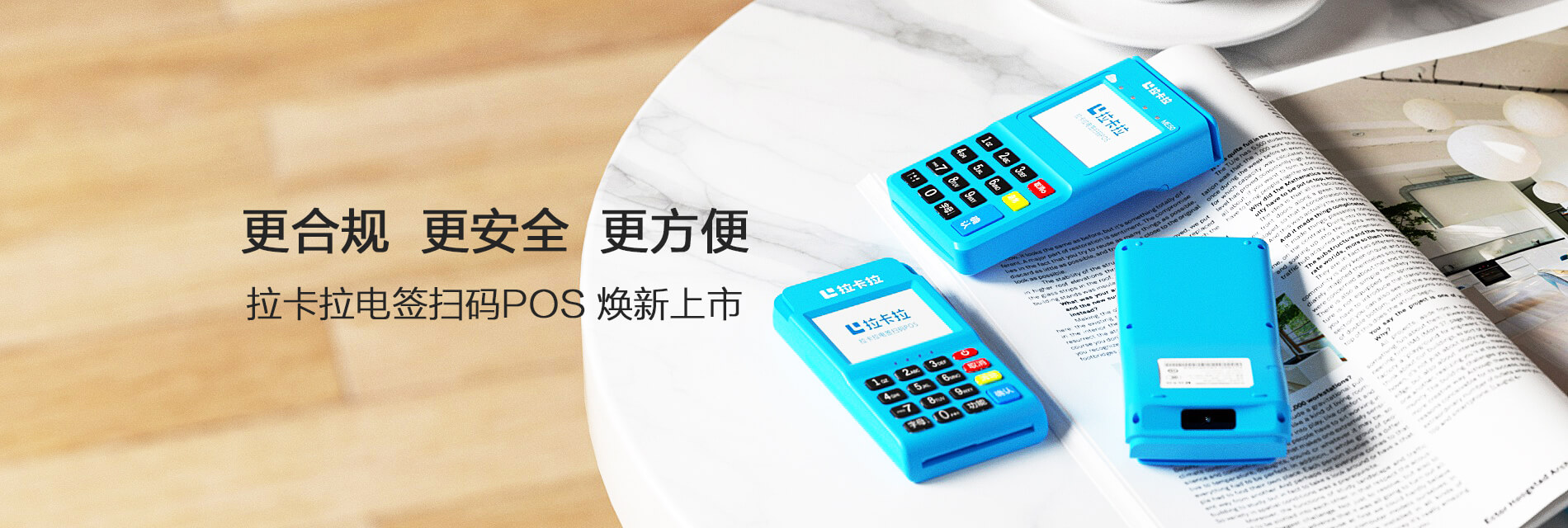
随着电子支付的普及,POS机已成为商家日常经营中不可或缺的工具。正确地操作POS机,不仅可以提高工作效率,还能确保交易的安全性和准确性。将详细介绍POS机开机后的操作步骤,帮助商家快速上手。
一、开机准备
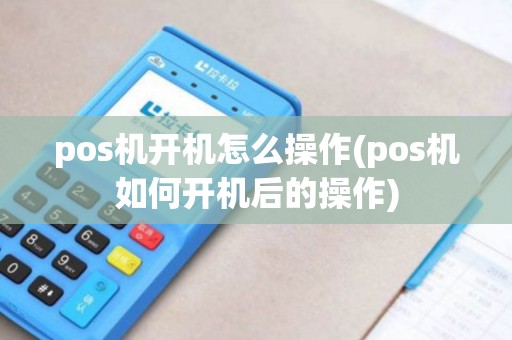
1. 确保POS机电源线连接正常,电源开关处于关闭状态。
2. 检查POS机是否处于水平放置,避免倾斜导致故障。
3. 确认POS机已插入SIM卡,并检查信号强度。
二、开机操作
1. 打开电源开关,等待POS机启动。
2. 进入主界面,根据实际需求选择相应功能模块,如收款、退款、查询等。
三、POS机开机后的操作步骤
1. 检查系统时间
(1)进入系统设置,选择“时间设置”。
(2)确认系统时间与当前时间一致,如不一致,请手动调整。
2. 设置商户信息
(1)进入系统设置,选择“商户信息”。
(2)根据实际情况填写商户名称、地址、联系方式等基本信息。
(3)确认信息无误后,保存设置。
3. 设置交易密码
(1)进入系统设置,选择“交易密码”。
(2)设置交易密码,确保密码安全可靠。
(3)确认密码无误后,保存设置。
4. 设置操作员信息
(1)进入系统设置,选择“操作员信息”。
(2)添加操作员信息,包括操作员姓名、编号、权限等。
(3)确认信息无误后,保存设置。
5. 设置打印设置
(1)进入系统设置,选择“打印设置”。
(2)根据需要设置打印纸类型、打印方向等参数。
(3)确认设置无误后,保存设置。
6. 设置短信通知
(1)进入系统设置,选择“短信通知”。
(2)设置短信通知的接收号码、内容等。
(3)确认设置无误后,保存设置。
7. 设置签名确认
(1)进入系统设置,选择“签名确认”。
(2)根据需要设置签名确认的方式,如短信确认、电话确认等。
(3)确认设置无误后,保存设置。
四、交易操作
1. 选择交易类型
(1)进入主界面,选择“收款”或“退款”等交易类型。
(2)根据交易需求,选择相应的支付方式,如刷卡、扫码、网银等。
2. 输入交易金额
(1)在交易界面,输入交易金额。
(2)确认金额无误后,点击“确认”按钮。
3. 签名确认
(1)根据设置的签名确认方式,进行签名确认。
(2)签名确认成功后,交易完成。
五、结束操作
1. 交易完成后,POS机会自动打印交易凭证。
2. 检查打印凭证是否完好,确认无误后,将凭证交给客户。
3. 关闭POS机,拔掉电源线,完成操作。
 黑ICP备2023013109号-13