
### POS机怎么登录终端
随着科技的不断发展,POS机(Point of Sale,销售点终端)已经成为现代零售行业不可或缺的一部分。它不仅能够提高交易效率,还能为商家提供详尽的销售数据。然而,要想充分利用POS机,首先要学会如何登录终端。将详细解答如何登录POS机终端。
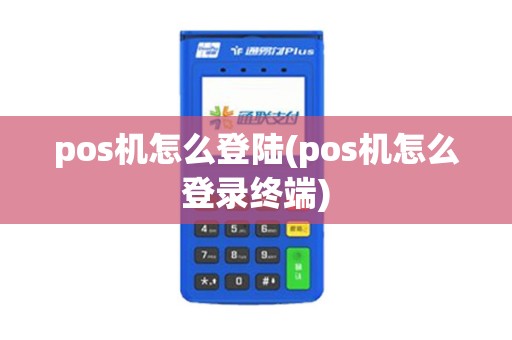
### 1. 检查POS机状态
在登录POS机终端之前,首先需要确保POS机处于正常工作状态。检查以下项目:
- 电源是否正常连接。
- 显示屏是否清晰。
- 按键是否灵敏。
### 2. 连接网络
大多数POS机需要连接到网络才能进行交易。以下是连接网络的步骤:
- 打开POS机,进入设置菜单。
- 找到网络设置选项,选择相应的网络连接方式(如WLAN或以太网)。
- 输入网络密码,连接到网络。
### 3. 启动POS机
连接网络后,启动POS机。以下是启动POS机的步骤:
- 按下POS机的开机按钮。
- 根据屏幕提示,输入密码或进行其他操作。
### 4. 登录终端
在POS机启动并进入主界面后,需要进行登录操作。以下是登录终端的步骤:
- 在主界面找到“登录”或“用户”选项。
- 输入用户名。
- 输入密码。
- 点击“登录”或按确认键。
### 5. 设置语言和时区
登录成功后,可能会出现设置语言和时区的选项。以下是设置步骤:
- 在设置菜单中找到“语言”或“系统设置”选项。
- 选择所需的语言,如中文、英语等。
- 设置时区,确保时间准确。
### 6. 检查系统版本
为确保POS机系统的正常运行,建议检查系统版本。以下是检查步骤:
- 在设置菜单中找到“系统信息”或“关于”选项。
- 查看系统版本,确保为最新版本。
### 7. 设置打印机
如果您的POS机连接了打印机,需要对其进行设置。以下是设置步骤:
- 在设置菜单中找到“打印机”或“设备管理”选项。
- 选择相应的打印机型号。
- 根据提示进行设置,确保打印机正常工作。
### 8. 完成初始化
完成上述步骤后,您的POS机终端已成功登录。接下来,可以根据实际需求进行其他设置,如添加商品、设置优惠活动等。
### 总结
 黑ICP备2023013109号-13