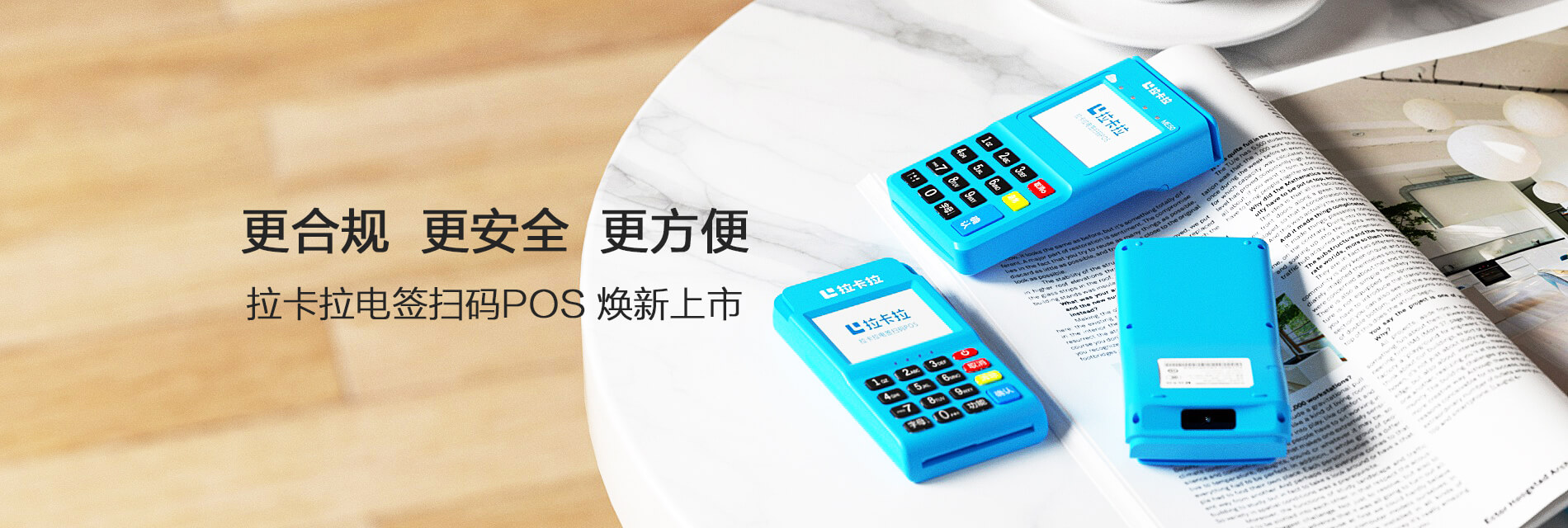
随着移动支付和电子商务的快速发展,POS机(Point of Sale,销售点)已经成为商家日常经营中不可或缺的工具。POS机不仅能够方便快捷地处理交易,还能打印出交易凭证,为商家和消费者提供可靠的交易记录。然而,在使用POS机打印功能时,需要确保打印驱动程序的正确安装。将为您详细介绍如何下载并安装POS机打印驱动。
### 一、了解POS机打印驱动
POS机打印驱动是连接打印机与计算机硬件的桥梁,它负责将计算机中的数据转换成打印机可以识别的指令,从而实现打印功能。不同的POS机型号和打印机品牌可能需要不同的驱动程序。
### 二、查找POS机型号和打印机型号
在下载打印驱动之前,首先需要确定您的POS机和打印机的型号。通常,POS机型号和打印机型号可以在设备的标签上找到,或者通过设备的说明书查询。
### 三、访问官方网站下载驱动
1. **访问POS机厂商官网**:进入POS机厂商的官方网站,通常在官网上会有“驱动下载”或“支持与服务”等板块,您可以在这些板块中找到对应的打印驱动下载。
2. **访问打印机厂商官网**:如果POS机与打印机是不同品牌,您还需要访问打印机厂商的官方网站进行驱动下载。
### 四、选择合适的驱动程序
在下载页面,您可能会看到多个版本的驱动程序。以下是一些选择驱动程序时需要考虑的因素:
- **操作系统**:确保下载的驱动程序与您的计算机操作系统兼容。
- **打印机型号**:选择与您的打印机型号完全匹配的驱动程序。
- **驱动版本**:尽量选择最新版本的驱动程序,以确保最佳性能和安全性。
### 五、下载并安装驱动程序
1. **下载驱动**:点击下载链接,根据提示完成下载操作。
2. **安装驱动**:双击下载的驱动安装包,按照安装向导的指示进行安装。
- **自动安装**:部分驱动程序支持自动安装,只需点击“下一步”即可完成安装。
- **手动安装**:如果驱动程序不支持自动安装,您可能需要手动指定驱动程序的安装路径。
### 六、验证打印功能
安装完成后,打开POS机软件,尝试进行打印操作。如果打印成功,说明驱动程序安装正确。
### 七、注意事项
- **安全下载**:在下载驱动程序时,请确保来源可靠,避免下载恶意软件。
- **备份重要数据**:在安装新驱动程序之前,建议备份重要数据,以防万一出现安装错误导致数据丢失。
- **联系厂商**:如果下载或安装过程中遇到问题,建议联系POS机或打印机厂商的技术支持。
 黑ICP备2023013109号-13