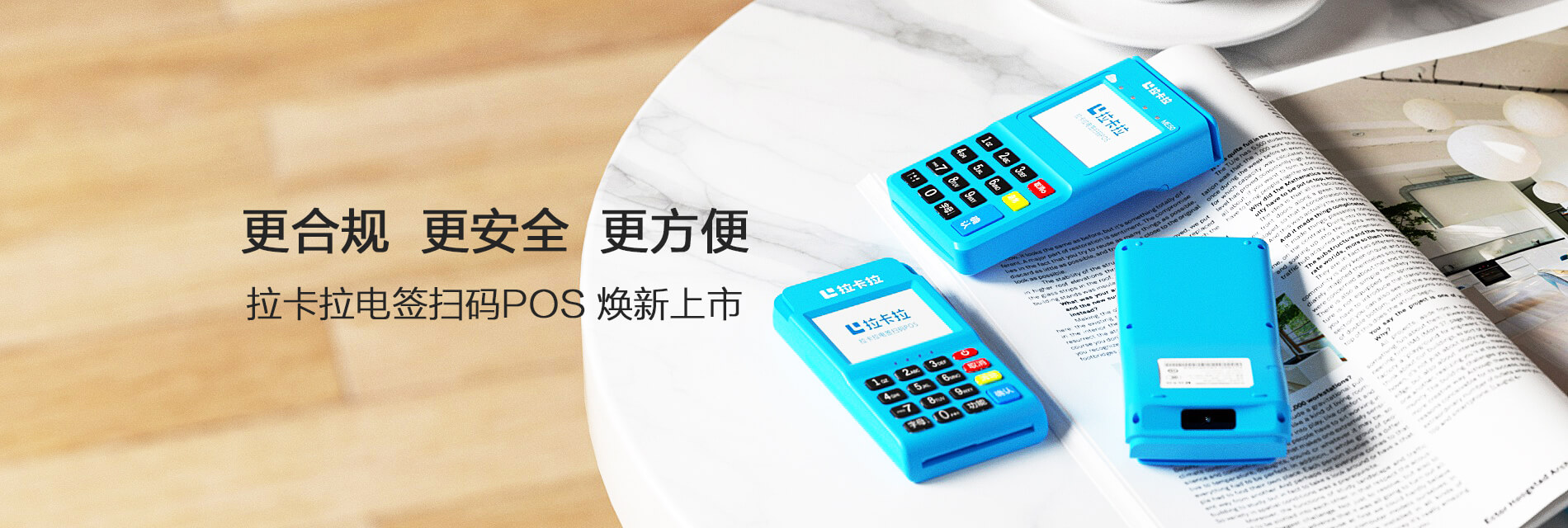
随着科技的不断发展,POS机(Point of Sale,销售点终端)已经成为商家日常运营中不可或缺的设备之一。POS机的固件作为其核心组成部分,负责着系统的稳定运行和功能的实现。有时候,我们需要对POS机的固件进行备份或者升级,这就涉及到固件的导出操作。将详细介绍如何导出POS机固件。
一、准备工具
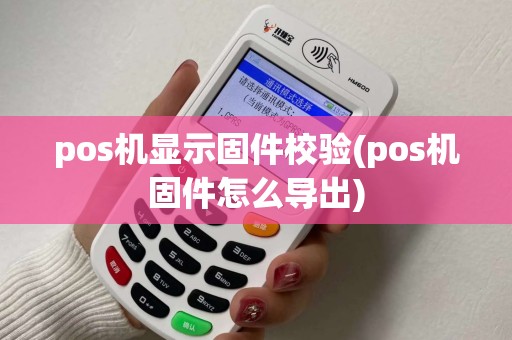
在导出POS机固件之前,我们需要准备以下工具:
1. 一台电脑(建议使用Windows操作系统)
2. USB数据线(用于连接POS机和电脑)
3. POS机(确保POS机电量充足)
二、连接POS机和电脑
1. 使用USB数据线将POS机和电脑连接起来。
2. 打开电脑,根据提示安装必要的驱动程序。
三、进入POS机管理界面
1. 连接成功后,打开POS机。
2. 进入POS机管理界面。不同品牌的POS机进入管理界面的方法可能有所不同,以下以某品牌POS机为例进行说明:
a. 按下POS机上的“功能”键,进入功能菜单。
b. 选择“系统设置”或“系统管理”等选项。
c. 进入“系统管理”后,找到“固件升级”或“固件管理”等选项。
四、导出固件
1. 在固件管理界面,找到“导出固件”或“备份固件”等选项。
2. 点击该选项,选择一个合适的存储路径,如桌面或U盘等。
3. 确认导出路径后,点击“导出”或“备份”按钮。
五、等待导出完成
1. 导出过程中,请勿断开POS机和电脑的连接。
2. 等待导出完成,一般需要几分钟时间。
六、导出成功
1. 导出完成后,您可以在指定的路径找到导出的固件文件。
2. 固件文件通常为ZIP或RAR格式,您可以使用解压缩软件将其解压。
七、注意事项
1. 在导出固件前,请确保POS机处于正常工作状态,避免因断电或其他原因导致导出失败。
2. 导出固件时,请选择合适的存储路径,以免误删或其他问题。
3. 在进行固件升级或备份时,请确保使用的固件版本与POS机兼容。
总结
 黑ICP备2023013109号-13