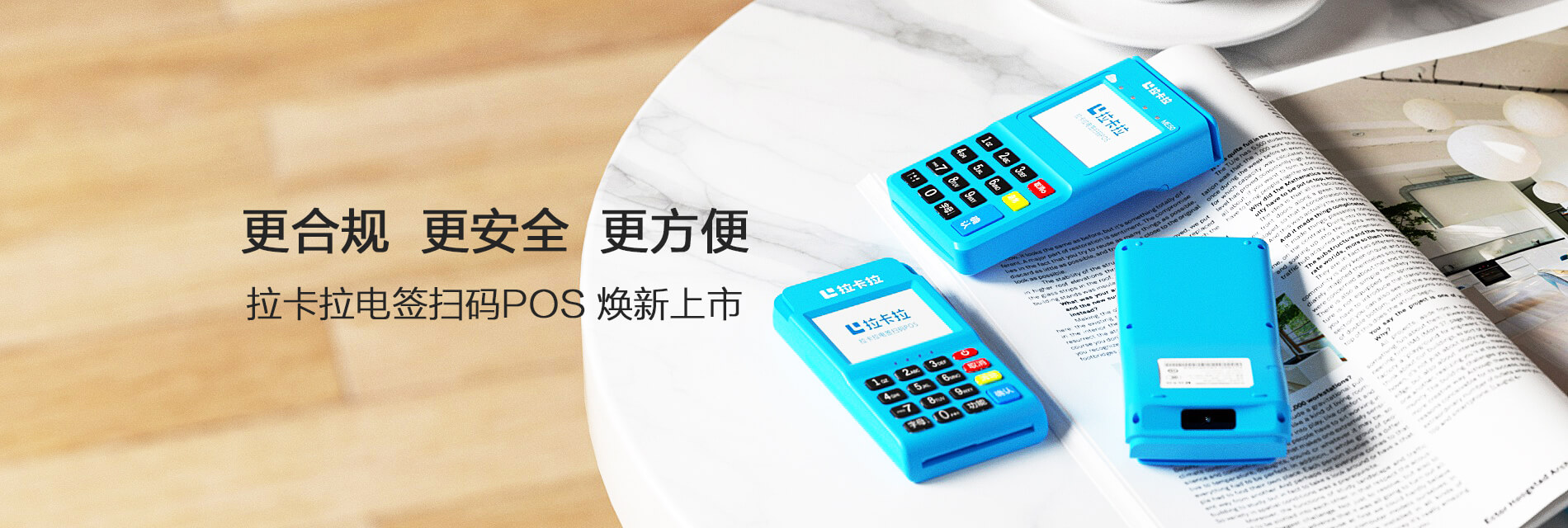
在现代社会,随着信息技术的飞速发展,POS机(Point of Sale,销售点)已经成为商家日常经营中不可或缺的工具。POS机不仅可以实现商品的快速结账,还能打印出各种销售报表。然而,在使用POS机打印报表时,如何设置页边距以实现美观、高效的打印效果,成为了许多商家关心的问题。将为您介绍如何在Word中连接POS机页边距,帮助您轻松实现高效打印与展示。
一、了解POS机打印原理
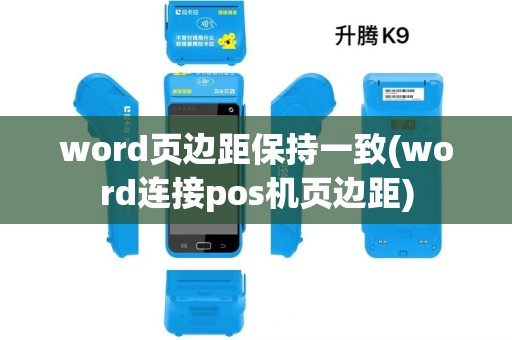
POS机打印报表时,通常采用热敏打印技术。这种技术通过加热打印头,使热敏纸上的颜色发生变化,从而形成文字和图案。因此,在设置页边距时,需要考虑到热敏纸的尺寸和打印效果。
二、Word连接POS机页边距的步骤
1. 准备工作
首先,确保您的电脑已连接到POS机,并安装了相应的驱动程序。同时,准备好需要打印的Word文档。
2. 打开Word文档
打开需要打印的Word文档,点击“文件”菜单,选择“打印”。
3. 选择打印机
在打印对话框中,选择连接到您的电脑的POS机作为打印机。如果您的电脑中未安装POS机的驱动程序,请先安装驱动程序。
4. 设置页边距
在打印对话框中,找到“页边距”选项。这里提供了多种预设的页边距选项,您可以根据需要选择合适的页边距。如果预设选项不能满足您的需求,可以自定义页边距。
5. 调整打印区域
在打印对话框中,找到“打印区域”选项。这里可以设置打印文档的起始页码和结束页码,以及页面的上下左右边距。根据POS机的热敏纸尺寸,调整上下左右边距,确保打印内容不会超出纸张范围。
6. 预览打印效果
在打印对话框中,点击“预览”按钮,查看打印效果。如果满意,可以点击“打印”按钮开始打印。
7. 打印文档
确认打印设置无误后,点击“打印”按钮,POS机将开始打印文档。
三、注意事项
1. 在设置页边距时,要确保打印内容不会超出热敏纸的尺寸,以免造成打印不全或错位。
2. 选择合适的打印质量,以保证打印效果。
3. 在打印之前,请确保POS机已连接到电脑,并安装了相应的驱动程序。
总结
 黑ICP备2023013109号-13