一、前言
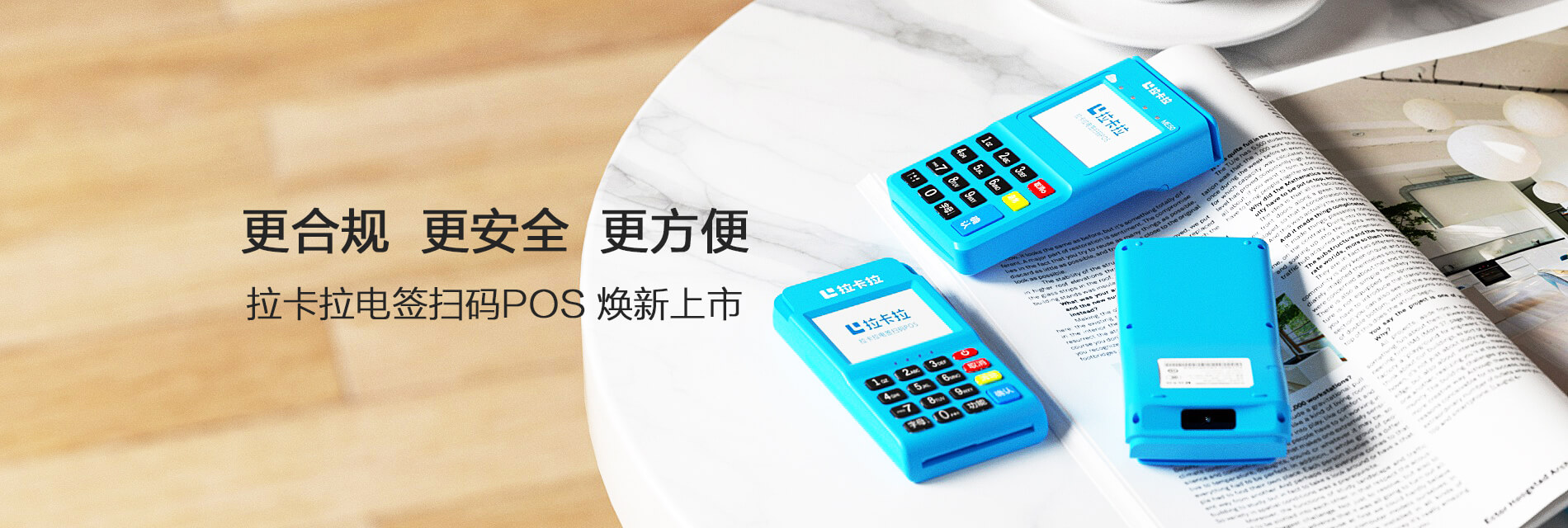
vx520pos机作为一种新型的支付终端,以其高效、便捷的特点深受商家和消费者的喜爱。然而,在使用前,我们需要对vx520pos机进行一系列的设置。将为您详细讲解vx520pos机的设置方法。
二、准备工具
1. vx520pos机一台;
2. USB线一根;
3. 移动电源或充电器一个;
4. 一张支持NFC功能的银行卡;
5. 开机密码(如有的话)。
三、连接电源和USB线
1. 将vx520pos机正面朝上,确保底部接口朝下;
2. 使用USB线将vx520pos机与电脑连接;
3. 将移动电源或充电器插入vx520pos机底部接口,确保设备处于供电状态。
四、开机和输入开机密码(如有)
1. 按下开机键,等待vx520pos机启动;
2. 如有开机密码,输入开机密码,进入系统界面。
五、系统设置
1. 网络连接
(1)选择“系统设置”;
(2)选择“网络设置”;
(3)根据提示选择合适的网络类型,如Wi-Fi或以太网;
(4)输入网络名称和密码,确认连接。
2. 软件更新
(1)在系统设置中选择“软件更新”;
(2)选择“检查更新”,系统将自动检查软件版本;
(3)如有更新,根据提示下载并安装更新。
3. 门店设置
(1)在系统设置中选择“门店设置”;
(2)根据实际情况填写门店名称、地址、联系人等信息;
(3)设置门店的支付方式,如支付宝、微信支付等。
4. 其他设置
(1)在系统设置中选择“其他设置”;
(2)根据个人需求调整界面显示、音量等参数;
(3)开启或关闭系统安全设置。
六、添加支付方式
1. 在主界面选择“添加支付方式”;
2. 选择您想要添加的支付方式,如支付宝、微信支付等;
3. 按照提示完成支付方式添加。
七、测试支付功能
1. 在主界面选择“扫码支付”;
2. 使用NFC功能绑定一张银行卡;
3. 按照提示完成支付,确认支付成功。
八、总结
 黑ICP备2023013109号-13