
随着移动支付的普及,POS机已经成为了商家日常经营中不可或缺的工具。拉卡拉作为知名的支付服务商,其POS机以其稳定性和便捷性受到广泛好评。将为您详细讲解如何将拉卡拉POS机连接到WiFi,让您轻松享受无线支付带来的便利。
一、准备工具
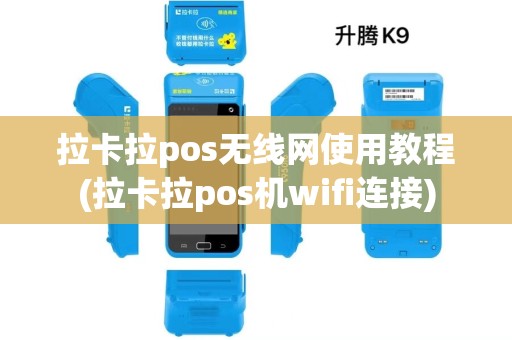
在连接拉卡拉POS机到WiFi之前,您需要准备以下工具:
1. 拉卡拉POS机一台
2. 手机或平板电脑一台(用于连接WiFi)
3. 电源插座
4. 数据线(用于连接POS机和手机/平板电脑)
二、连接步骤
1. 开机并设置
首先,确保您的拉卡拉POS机电量充足,然后打开电源开关。接下来,根据屏幕提示完成初始设置,包括语言选择、时间设置等。
2. 连接手机或平板电脑
将数据线的一端插入POS机的USB接口,另一端连接到您的手机或平板电脑。确保设备已开启USB调试功能。
3. 打开WiFi连接
在您的手机或平板电脑上,打开WiFi设置,搜索附近的WiFi信号。在列表中找到您的WiFi名称,并输入密码进行连接。
4. 开启POS机网络功能
在POS机上,打开“设置”菜单,选择“网络”选项。在“网络设置”界面中,找到“无线网络”或“WiFi”选项,并开启该功能。
5. 连接WiFi
在“无线网络”或“WiFi”设置界面,点击“搜索”按钮,等待POS机扫描并显示附近的WiFi信号。在列表中找到您的WiFi名称,并点击连接。
6. 输入密码
在连接对话框中,输入您的WiFi密码,点击“连接”按钮。
7. 检查连接状态
连接成功后,在POS机屏幕上会显示WiFi连接状态,表示您已成功连接到WiFi网络。
三、注意事项
1. 确保WiFi信号稳定,以免影响交易。
2. 避免将POS机放置在电磁干扰较大的地方,如微波炉附近。
3. 连接WiFi时,请确保您的手机或平板电脑已连接到相同的WiFi网络。
4. 如果POS机无法连接到WiFi,请尝试重启POS机和手机/平板电脑,或检查路由器设置。
四、总结
 黑ICP备2023013109号-13