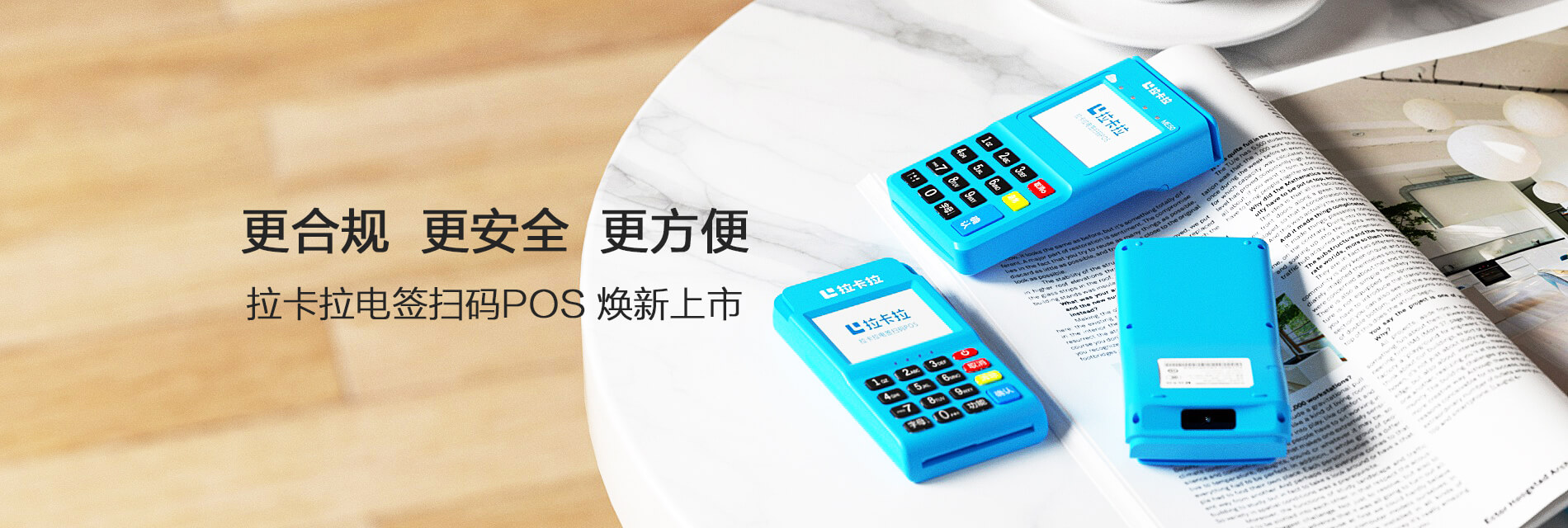
在如今快节奏的商业环境中,POS机已经成为商家收银的重要工具。尤其是安卓POS机,因其操作简便、功能强大而受到广泛喜爱。为了帮助大家更快地掌握安卓POS机的使用方法,将为您提供一份详细的操作视频教程,让您轻松上手,提高收银效率。
【一、开机与登录】
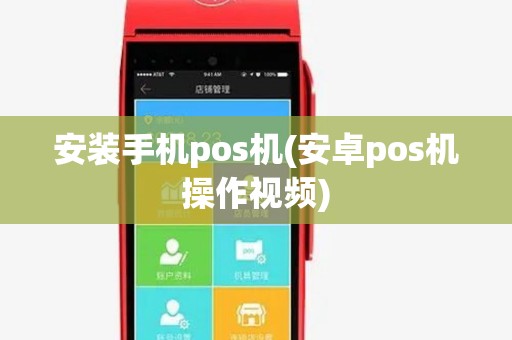
1. 开机:将安卓POS机电源插头插入插座,按下开机键,等待机器自检并开机。
2. 登录:开机后,根据屏幕提示输入管理员密码,点击“确定”按钮登录。
【二、商品管理】
1. 商品添加:点击“商品管理”菜单,选择“商品添加”。
2. 输入商品信息:在商品信息界面,依次输入商品名称、条形码、价格、库存等。
3. 保存:输入完毕后,点击“保存”按钮,完成商品添加。
【三、收银操作】
1. 选择商品:点击“收银”菜单,进入收银界面。
2. 扫码或手动输入:在收银界面,将商品条形码对准扫描窗口,机器自动识别并显示商品信息。若无法识别,可手动输入商品条形码。
3. 输入数量:点击商品信息旁的“数量”输入框,输入商品数量。
4. 结算:在收银界面底部,点击“结算”按钮,根据提示完成支付操作。
【四、退款操作】
1. 选择退款:在收银界面,点击“退款”按钮。
2. 输入退款金额:根据实际退款金额,在输入框内输入数字。
3. 确认退款:确认无误后,点击“确定”按钮,完成退款操作。
【五、查询与报表】
1. 查询:点击“查询”菜单,进入查询界面。
2. 选择查询条件:根据需要查询的信息,选择相应的查询条件,如商品、订单、会员等。
3. 查询结果:点击“查询”按钮,查看查询结果。
4. 报表:在查询界面,点击“报表”按钮,查看各种报表,如日销售额、商品销量等。
【六、系统设置】
1. 设置:点击“系统设置”菜单,进入设置界面。
2. 修改密码:在设置界面,点击“修改密码”,输入原密码和新的密码,确认修改。
3. 退出:设置完成后,点击“退出”按钮,退出系统。
 黑ICP备2023013109号-13