
随着移动支付和互联网技术的快速发展,POS机已成为商家日常经营中不可或缺的工具。而WiFi作为POS机连接互联网的重要途径,其设置的正确与否直接影响到POS机的使用效率和安全性。将为您详细讲解联动POS机的WiFi设置方法,帮助您轻松上手。
一、准备工作
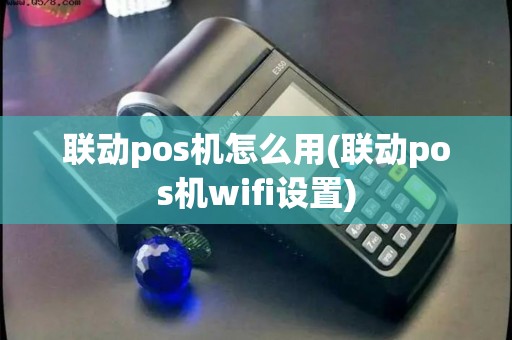
在开始设置WiFi之前,请确保以下准备工作已完成:
1. 一台已连接互联网的智能手机或平板电脑;
2. 一张可用的SIM卡;
3. 一台已安装POS机软件的POS机;
4. POS机电源线和数据线。
二、POS机WiFi设置步骤
1. 连接电源和SIM卡
首先,将POS机的电源线和数据线连接到电脑或移动电源上,确保POS机有足够的电量。然后,将SIM卡插入POS机的SIM卡槽中。
2. 打开POS机软件
在您的智能手机或平板电脑上,打开已安装的POS机软件。如果还未安装,请从官方网站或应用商店下载并安装。
3. 连接WiFi
在POS机软件中,找到“设置”或“网络设置”选项,点击进入。然后,选择“WiFi设置”或“无线网络”选项。
4. 搜索并连接WiFi
在WiFi设置界面,点击“搜索WiFi”或“扫描”按钮,POS机会自动搜索附近的WiFi网络。搜索完毕后,您会看到列表中显示的WiFi网络名称和信号强度。
5. 输入WiFi密码
找到您要连接的WiFi网络名称,点击进入。在弹出的对话框中,输入正确的WiFi密码,然后点击“连接”或“确定”按钮。
6. 验证连接
连接成功后,POS机软件会显示已连接的WiFi网络名称和IP地址。此时,您可以尝试在POS机软件中发起网络请求,如查询商品信息、处理交易等,以验证WiFi连接是否正常。
7. 保存设置
在确认WiFi连接正常后,点击“保存设置”或“确定”按钮,将WiFi设置保存到POS机中。
三、注意事项
1. 请确保WiFi网络稳定,避免在信号较差的环境中使用POS机;
2. 选择安全的WiFi网络,避免连接公共WiFi或未加密的WiFi;
3. 定期检查WiFi连接状态,确保POS机能够正常连接互联网;
4. 如遇WiFi连接问题,请尝试重启POS机或重新连接WiFi。
 黑ICP备2023013109号-13