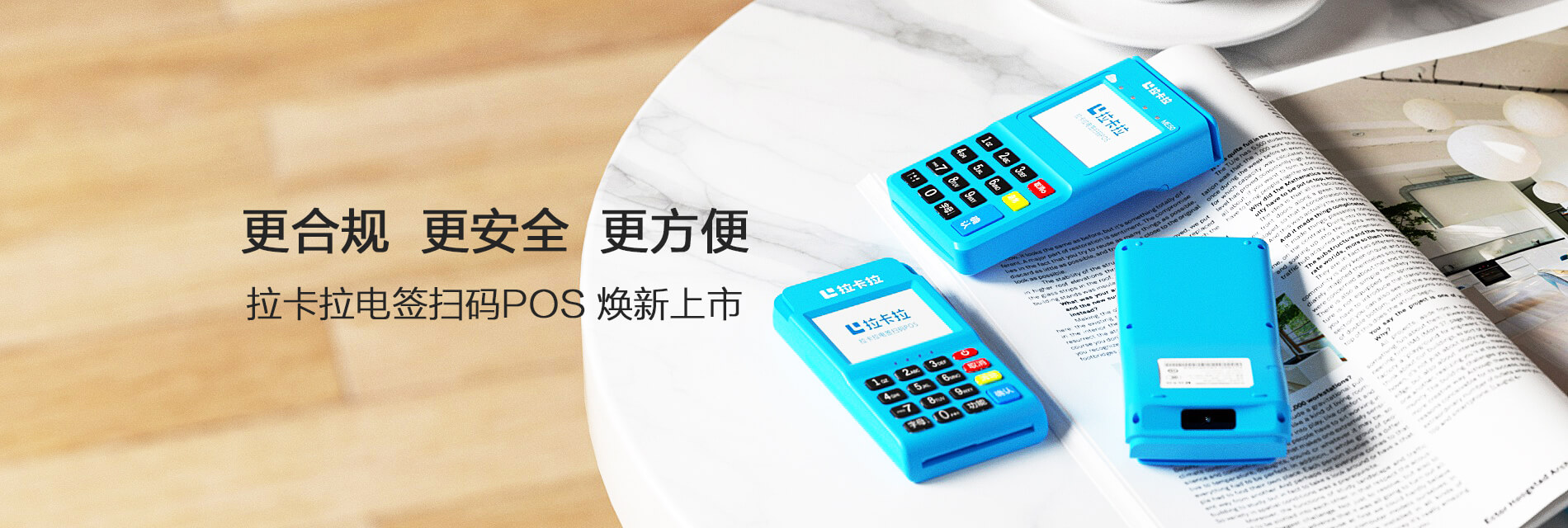
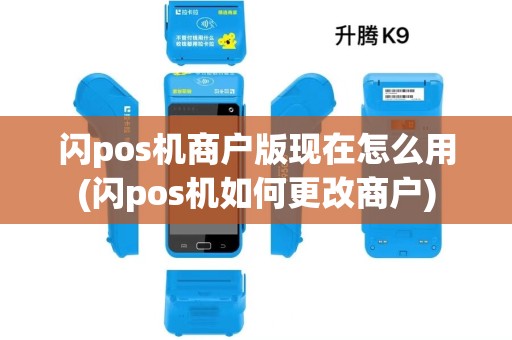
随着移动支付的普及,闪POS机已经成为许多商家日常经营中不可或缺的支付工具。然而,在实际使用过程中,有些商户可能因为业务调整、合作方更换等原因,需要更改闪POS机的商户信息。那么,闪POS机如何更改商户呢?将为您详细介绍。
一、登录闪POS机后台管理界面
1. 首先,将闪POS机与电脑连接,确保设备能够正常识别。
2. 打开浏览器,输入闪POS机的IP地址,登录后台管理界面。
3. 输入管理员账号和密码,登录后台管理界面。
二、进入商户管理模块
1. 登录成功后,在后台管理界面找到“商户管理”模块。
2. 点击进入商户管理模块,您可以看到当前绑定的商户信息。
三、更改商户信息
1. 在商户管理模块,找到需要更改商户信息的设备,点击“编辑”。
2. 在弹出的编辑页面,根据实际情况填写新的商户信息,如商户名称、商户简称、商户分类等。
3. 填写完成后,点击“保存”按钮,系统会提示您是否确认更改商户信息。
4. 确认更改后,系统会自动完成商户信息的更新。
四、重启设备
1. 更改商户信息后,为了保证设备正常运行,需要重启闪POS机。
2. 关闭设备电源,等待设备完全关闭。
3. 打开设备电源,等待设备启动完成。
五、验证更改结果
1. 设备启动完成后,打开闪POS机后台管理界面。
2. 进入商户管理模块,查看商户信息是否已更改。
3. 若商户信息已成功更改,则表示更改操作完成。
 黑ICP备2023013109号-13