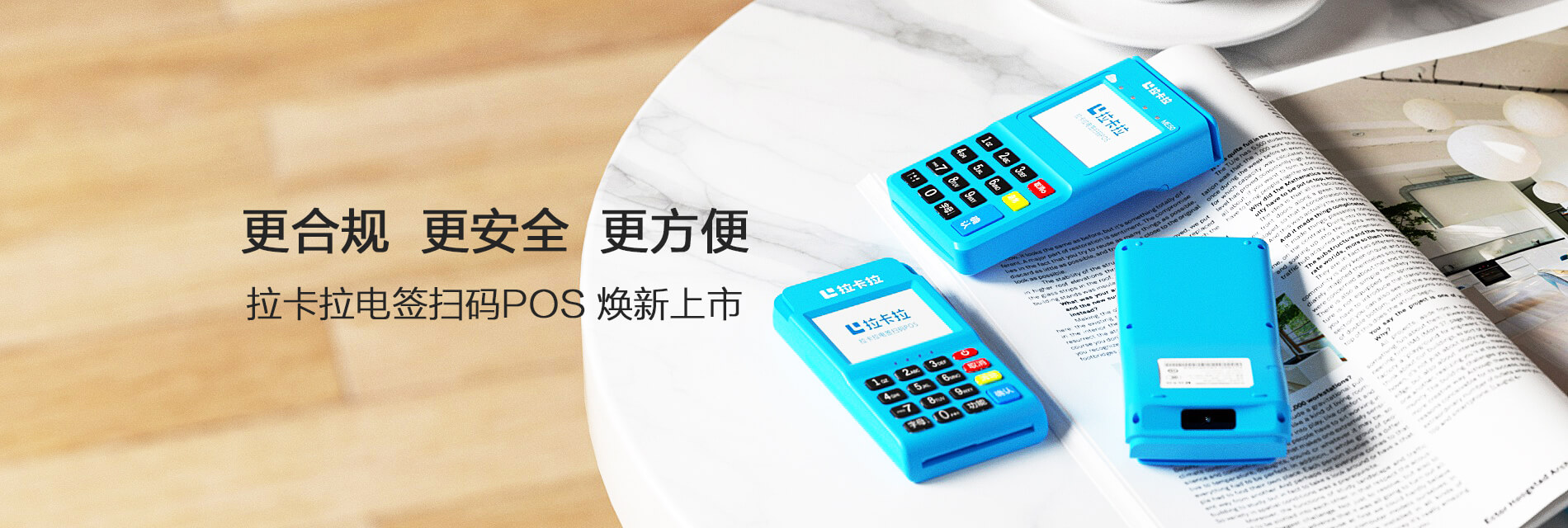
POS机怎样打印收据
现代商业交易中,POS机已经成为商家日常运营不或缺的工具之一。它快速完成交易,还能提供多种打印服务,如打印收据、账单。那么,POS机究竟如何打印收据呢?以下将详细介绍POS机打印收据的几种方式。
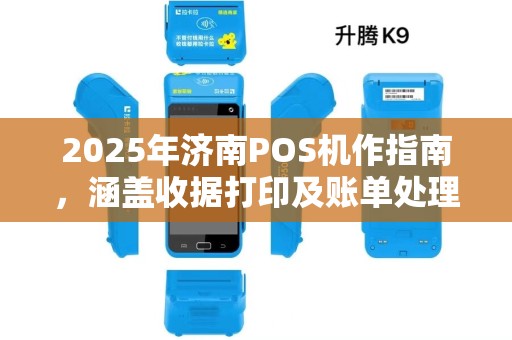
POS机打印已结算的小票是商家向顾客提供的一种服务,它记录了交易的详细信息。如何作:
1、 完成交易:确保交易已经成功完成,并且顾客已确认无误。
2、 选择打印选项:POS机上,会有一个“打印”或“小票”的选项,点击。
3、 确认打印内容:打印内容界面,选择“已结算的小票”,并确认打印内容无误。
4、 打印:确认无误后,按下打印按钮,POS机将自动打印出小票。
除了小票,POS机还打印详细的账单,方便商家和顾客查询。打印账单的步骤:
1、 账单打印界面:POS机上,找到“账单”或“打印账单”的选项。
2、 选择打印类型:选择需要打印的账单类型,如日账单、月账单。
3、 设置打印内容:根据需要设置账单的起始日期和结束日期,以及其他相关参数。
4、 打印:确认设置无误后,按下打印按钮,POS机将打印出所选期间的账单。
收据清单是商家对自己交易的打印收据清单的方法:
1、 收据清单界面:POS机上,找到“收据清单”或“打印收据清单”的选项。
2、 设置打印参数:根据需要设置打印的日期范围、时间段。
3、 打印:确认设置无误后,按下打印按钮,POS机将打印出收据清单。
向客户收取款项时,打印收据是一种常见的。作步骤:
1、 完成交易:确保交易已经成功完成,并且客户已确认。
2、 打印收据:POS机上找到“打印收据”的选项。
3、 确认收据内容:打印内容界面,确认收据上的信息无误。
4、 打印:按下打印按钮,POS机将打印出收据。
某些和地区,商家需要向客户提供发票作为交易的正式凭证。打印发票的步骤:
1、 发票打印界面:POS机上,找到“打印发票”的选项。
2、 选择发票类型:根据需要选择普通发票或增值税发票。
3、 设置打印内容:输入发票抬头、购买方信息必要信息。
4、 打印:确认设置无误后,按下打印按钮,POS机将打印出发票。
POS机打印收据、账单和发票,还打印各种单据,如退货单、退款单。打印单据的步骤:
1、 单据打印界面:POS机上,找到“打印单据”的选项。
2、 选择单据类型:根据需要选择相应的单据类型。
3、 设置打印内容:输入单据的相关信息,如日期、金额、商品信息。
4、 打印:确认设置无误后,按下打印按钮,POS机将打印出单据。
凭条是POS机打印的一种简单单据,用于确认交易。打印凭条的步骤:
1、 完成交易:确保交易已经成功完成。
2、 打印凭条:POS机上找到“打印凭条”的选项。
3、 确认凭条内容:打印内容界面,确认凭条上的信息无误。
4、 打印:按下打印按钮,POS机将打印出凭条。
打印悉数的交易明细商家更好地了解自己的业务情况。打印交易明细的步骤:
1、 交易明细界面:POS机上,找到“打印交易明细”的选项。
2、 设置打印参数:根据需要设置打印的日期范围、时间段。
3、 打印:确认设置无误后,按下打印按钮,POS机将打印出悉数交易明细。
打印之前刷卡的小票时,商家按照以下步骤作:
1、 历史交易界面:POS机上,找到“历史交易”或“查询历史交易”的选项。
2、 选择交易记录:历史交易记录中找到需要打印的小票对应的交易记录。
3、 打印小票:交易记录详情界面,选择“打印小票”或类似选项。
4、 确认打印内容:打印内容界面,确认小票上的信息无误。
5、 打印:按下打印按钮,POS机将打印出之前刷卡的小票。
POS机还打印多种类型的交易小票,如:
- 消费小票:记录顾客的消费金额、商品信息。
- 退款小票:记录顾客退款的原因、金额信息。
- 预授权小票:记录顾客进行预授权交易的金额信息。
这些小票商家和顾客都是非常重要的交易凭证,确保了交易的透明性和追溯性。
打印之前刷卡的小票商家和顾客都是非常有用的。作步骤:
1、 历史交易界面:POS机上,找到“历史交易”或“查询历史交易”的选项。
2、 选择交易记录:历史交易记录中找到需要打印的小票对应的交易记录。
3、 打印小票:交易记录详情界面,选择“打印小票”或类似选项。
4、 确认打印内容:打印内容界面,确认小票上的信息无误。
5、 打印:按下打印按钮,POS机将打印出之前刷卡的小票。
POS机打印收据的方式多种多样,包括打印已结算的小票、账单、收据清单、发票、单据、凭条以及悉数交易明细。了解这些作方法,有助于商家提供更好的服务,还能帮助顾客更好地理解自己的交易情况。POS机的多功能性成为现代商业运营的重要工具。
 黑ICP备2023013109号-13