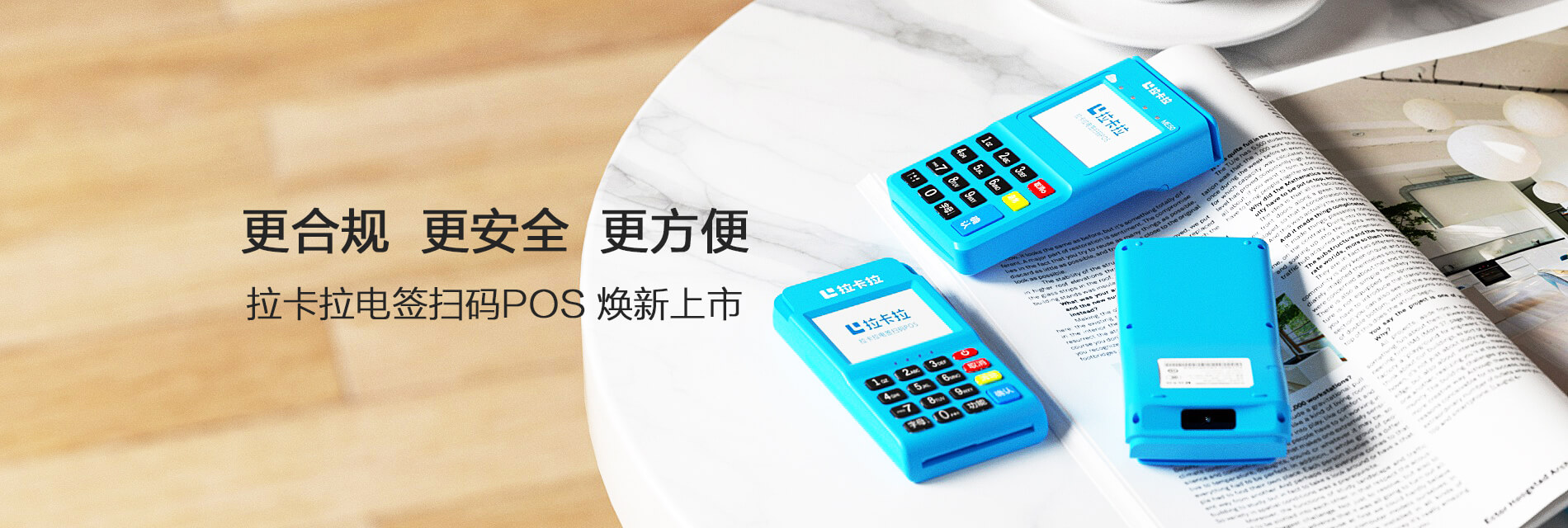
POS机怎么设置打印单张
日常生活中,POS机作为商家日常运营的重要工具,其打印功能的使用比较高。正确设置POS机的打印功能,保证交易单据的清晰、完整,便于管理和存档。那么,POS机怎么设置打印单张呢?以下将详细介绍相关步骤和注意事项。
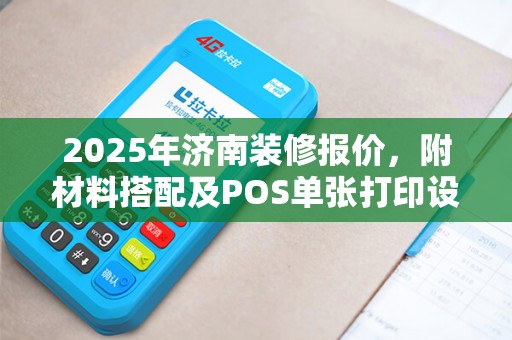
POS机怎么设置打印一张纸
POS机怎么打印上一单
POS机上进行交易后,若需要打印上一张交易单据,按照以下步骤作:
1、 打开POS机,主界面。
2、 按下“功能键”或“快捷键”,“历史交易查询”或“交易记录”功能。
3、 根据提示,选择需要打印的交易单据。
4、 按下“确认键”或“打印键”,POS机将自动打印所选交易单据。
POS机怎样设置打一张票
为了POS机上打印单张票据,需要进行以下设置:
1、 打开POS机,主界面。
2、 按下“设置”键或“系统设置”键。
3、 设置菜单中,找到“打印设置”或“票据打印”选项。
4、 打印设置菜单后,选择“单张打印”或“单票打印”选项。
5、 按下“确认键”或“保存键”,完成设置。
POS机打印设置哪里
POS机如何设置打印一张小票
POS机上设置打印一张小票,按照以下步骤进行:
1、 打开POS机,主界面。
2、 按下“设置”键或“系统设置”键。
3、 设置菜单中,找到“打印设置”或“票据打印”选项。
4、 打印设置菜单后,选择“小票打印”或“单张打印”选项。
5、 根据需要调整打印参数,如纸张大小、打印方向。
6、 按下“确认键”或“保存键”,完成设置。
POS机怎么设置打印张数
若需要设置POS机打印张数,按照以下步骤作:
1、 打开POS机,主界面。
2、 按下“设置”键或“系统设置”键。
3、 设置菜单中,找到“打印设置”或“票据打印”选项。
4、 打印设置菜单后,选择“打印张数”或“打印次数”选项。
5、 根据需要输入打印张数。
6、 按下“确认键”或“保存键”,完成设置。
POS机如何设置只打印一张单子
POS机上设置只打印一张单子,按照以下步骤作:
1、 打开POS机,主界面。
2、 按下“设置”键或“系统设置”键。
3、 设置菜单中,找到“打印设置”或“票据打印”选项。
4、 打印设置菜单后,选择“单张打印”或“单票打印”选项。
5、 确认设置无误后,按下“确认键”或“保存键”,完成设置。
POS机怎么设置打印一张小票瑞银信
使用瑞银信POS机的用户,设置打印一张小票的步骤如下:
1、 打开瑞银信POS机,主界面。
2、 按下“设置”键或“系统设置”键。
3、 设置菜单中,找到“打印设置”或“票据打印”选项。
4、 打印设置菜单后,选择“单张打印”或“单票打印”选项。
5、 根据需要调整打印参数,如纸张大小、打印方向。
6、 按下“确认键”或“保存键”,完成设置。
POS机怎么调整打印
若需要调整POS机的打印设置,按照以下步骤作:
1、 打开POS机,主界面。
2、 按下“设置”键或“系统设置”键。
3、 设置菜单中,找到“打印设置”或“票据打印”选项。
4、 打印设置菜单后,根据需要调整打印参数,如纸张大小、打印方向。
5、 按下“确认键”或“保存键”,完成设置。
POS机怎么设置打印单张
了解了POS机设置打印单张的基本步骤后,我们再来深入探讨一些具体作和注意事项。
POS机如何设置打印一张小票
POS机上设置打印一张小票,主要是为了确保交易单据的清晰和完整。一些具体作步骤:
1、 打开POS机,主界面。
2、 按下“设置”键或“系统设置”键。
3、 设置菜单中,找到“打印设置”或“票据打印”选项。
4、 打印设置菜单后,选择“小票打印”或“单张打印”选项。
5、 根据需要调整打印参数,如纸张大小、打印方向。
6、 按下“确认键”或“保存键”,完成设置。
设置过程中,需要注意以下几点:
- 确保打印纸张与POS机兼容,以免影响打印质量。
- 根据实际需求调整打印参数,如纸张大小、打印方向。
- 设置完成后,进行测试打印,确保打印效果符合预期。
POS机怎么设置打印张数
POS机上设置打印张数,商家更好地管理交易单据。一些具体作步骤:
1、 打开POS机,主界面。
2、 按下“设置”键或“系统设置”键。
3、 设置菜单中,找到“打印设置”或“票据打印”选项。
4、 打印设置菜单后,选择“打印张数”或“打印次数”选项。
5、 根据需要输入打印张数。
6、 按下“确认键”或“保存键”,完成设置。
设置过程中,需要注意以下几点:
- 根据实际需求设置打印张数,避免浪费纸张。
- 若需要调整打印张数,重新设置菜单进行修改。
- 设置完成后,进行测试打印,确保打印效果符合预期。
 黑ICP备2023013109号-13