大家好,关于通付pos机开机很多朋友都还不太明白,不过没关系,因为今天小编就来为大家分享关于pos机开机操作的知识点,相信应该可以解决大家的一些困惑和问题,如果碰巧可以解决您的问题,还望关注下本站哦,希望对各位有所帮助!
通付pos机开机一、插电开关机
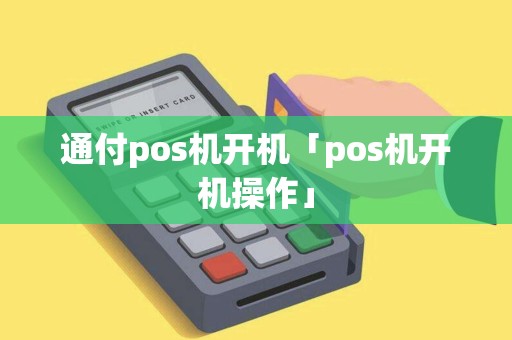
通付pos机的开机方式有两种:插电开机和按键开机。插电开机是指将pos机的电源适配器插入插座,然后将另一端插入pos机的电源接口。此时,系统会自动启动,并进入待机状态。
需要注意的是,在使用过程中,如果出现异常情况需要强制关机,可以按住pos机背面的电源按钮约5秒钟以上,直至屏幕熄灭为止。
二、按键开关机
除了插电开机方式外,还可以通过按键来启动pos机。首先需要确认pos机已连接好电源适配器,并将其插入对应接口。然后长按pos机正面红色按钮不放,直至听到“嘟”的声音并显示“欢迎使用通付”字样时松手即可。
在某些情况下,比如遇到系统故障或者卡死等问题时,我们也可以通过这种方式进行强制重启。方法类似于上述步骤,只不过松手之后再次长按红色按钮即可。
三、待机模式
当通付pos机完成启动程序后会自动进入待机模式。此时系统处于运行状态但没有进行任何操作。为了节省电量,pos机会自动关闭背光灯和屏幕。
当需要使用pos机时,可以通过点击按键或触摸屏幕等方式唤醒系统。通付pos机会自动返回到上一次的操作界面并恢复之前的操作状态。
四、开机流程
通付pos机启动后会依次进行硬件自检、引导程序加载以及系统初始化等步骤。在这个过程中,我们可以看到一些提示信息和进度条等内容。如果出现异常情况,比如无法正常启动或者出现错误提示等情况,可以尝试重启或者联系客服人员进行处理。
总之,通付pos机的开机方式简单方便,只需要按照说明进行插电或按键即可完成启动。同时,在待机模式下也能够实现快速唤醒和恢复操作状态的功能。
通付pos机开机出现英文通付pos机开机出现英文可能是出现了故障。 英文的提示可能为检查连接线是否接好或接错,如果是,请重新连接。 打印机驱动程序与打印机不匹配。请从官网下载与打印机匹配的驱动程序并安装。 打印机设置错误。检查打印机的设置是否正确,如果不正确,请调整设置。 打印机故障。如果以上方法都不能解决问题,可能是打印机故障,需要请专业人员检查和维修。 如果以上方法不能解决问题,建议联系pos机售后服务或专业人员寻求帮助。通付pos机操作(通付刷卡机图片)1. POS机开机操作:
按下POS机上的“ON/OFF”按钮,等待几秒钟,屏幕亮起来并进入主界面。
2. 选择交易种类:
在主界面上选择需要进行的交易种类,如消费、退货、预授权等。按下对应的功能键进入子菜单。
3. 输入交易金额:
根据提示,在POS机上输入交易金额,如果需要调整可以使用“DEL”按钮进行修改。确认无误后按下“OK”键。
4. 完成交易:
根据不同的交易类型,需要完成相应的步骤,如插入刷卡器或输入密码等。当操作全部完成后,POS机会自动打印出小票,并提示是否需要打印一份客户联。确认无误后按下“YES”键即可完成整个交易流程。
文章到此结束,如果本次分享的通付pos机开机和pos机开机操作的问题解决了您的问题,那么我们由衷的感到高兴!
 黑ICP备2023013109号-13