大家好,今天给各位分享立刷无线pos机启动保护的一些知识,其中也会对立刷pos机保护模式进行解释,文章篇幅可能偏长,如果能碰巧解决你现在面临的问题,别忘了关注本站,现在就马上开始吧!
立刷POS机保护(立刷刷卡机保护模式)一、防水防尘,保护POS机全方位
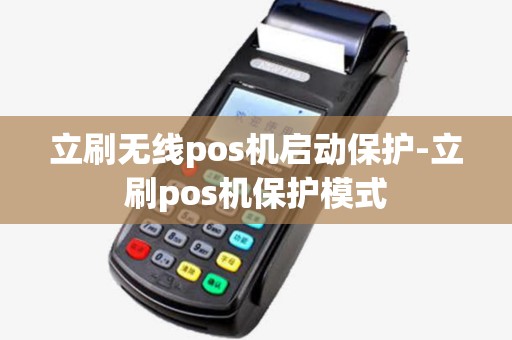
立刷POS机采用了IP54级别的防水防尘设计,能够有效地避免饮料、油污等液体和灰尘对设备的侵害。这一设计不仅保证了设备的使用寿命,而且让用户在使用过程中更加放心。
二、硬件加密,保障数据安全
为了确保数据传输的安全性,立刷POS机内置了高强度加密芯片,并实现了硬件加密技术。同时,在支付过程中对敏感信息进行深度加密,使得用户的财产信息得到最大限度的保护。
三、多重验证,提升支付安全
在进行支付交易时,立刷POS机还支持多重验证方式,包括密码输入、指纹识别等功能。这些措施可以有效地降低非法盗刷行为的发生率,并且提高了用户使用设备时的安全性和信任度。
四、定期维护,延长设备寿命
作为一款高端POS机品牌,立刷致力于为用户提供完善的售后服务。公司专业技术人员会定期对设备进行检测和维修,在发现问题及时解决。这种方式不仅能够延长设备使用寿命,还可以更好地保障用户的权益。
总之,立刷POS机具有多种保护措施,不仅可以有效地提升支付安全性,而且还能够保障设备的完整性和稳定性。在未来的发展中,立刷将会继续加强硬件技术与软件技术的研发力度,为用户提供更加高效、安全、稳定的服务。
关闭立刷pos机保护模式(立刷pos保护方式怎么解)1. 进入设置界面
打开立刷POS机,从主界面点击“设置”按钮进入设置界面。
2. 输入密码
在设置界面中找到“安全”选项,输入管理员密码进入安全选项。
3. 关闭保护模式
在安全选项中选择“保护模式”,将其关闭即可。
4. 保存更改
确认关闭保护模式后,点击“保存”按钮保存更改,并退出设置界面。
如果您的立刷POS机无法进行一些操作,可能是因为保护模式开启了。在进行修改订单、退款等操作前,请先关闭保护模式。如果您遇到了管理员密码问题,可以联系客服验证身份以便进入管理员权限进行更改。当不需要关闭保护模式时,也可以重新开启。以上是详细的步骤说明,在进行任何修改前请务必备份数据,以免造成不必要的损失。
立刷pos机退出保护模式(立刷开机显示保护模式怎么弄)立刷pos机是一款高效、安全的支付终端设备。但有时会进入保护模式,需要进行操作才能退出保护模式。以下是具体步骤:
首先,需要确认当前状态是否为保护模式。如果屏幕上显示“请插入正确的卡”,说明设备处于保护模式。
按下“取消”和“确定”两个键不放,同时长按“开机”键,直到出现提示音后松开所有按键。此时,pos机会自动重启。
如果按键重启无法解决问题,则需要恢复出厂设置。在开机状态下,同时按下数字键“1”、“5”、“9”,直到出现提示音后松开所有按键。然后输入管理员密码并点击确认按钮即可恢复出厂设置。
如果前三步无法解决问题,则需要考虑更新固件版本。下载最新版本的固件,并根据官方指引进行更新操作。
总之,以上四个步骤可以帮助用户解决立刷pos机保护模式问题。在操作过程中需要注意,尤其是恢复出厂设置和更新固件这两个步骤,要谨慎操作,以免造成不必要的损失。
文章到此结束,如果本次分享的立刷无线pos机启动保护和立刷pos机保护模式的问题解决了您的问题,那么我们由衷的感到高兴!
 黑ICP备2023013109号-13