# POS机Word设置指南
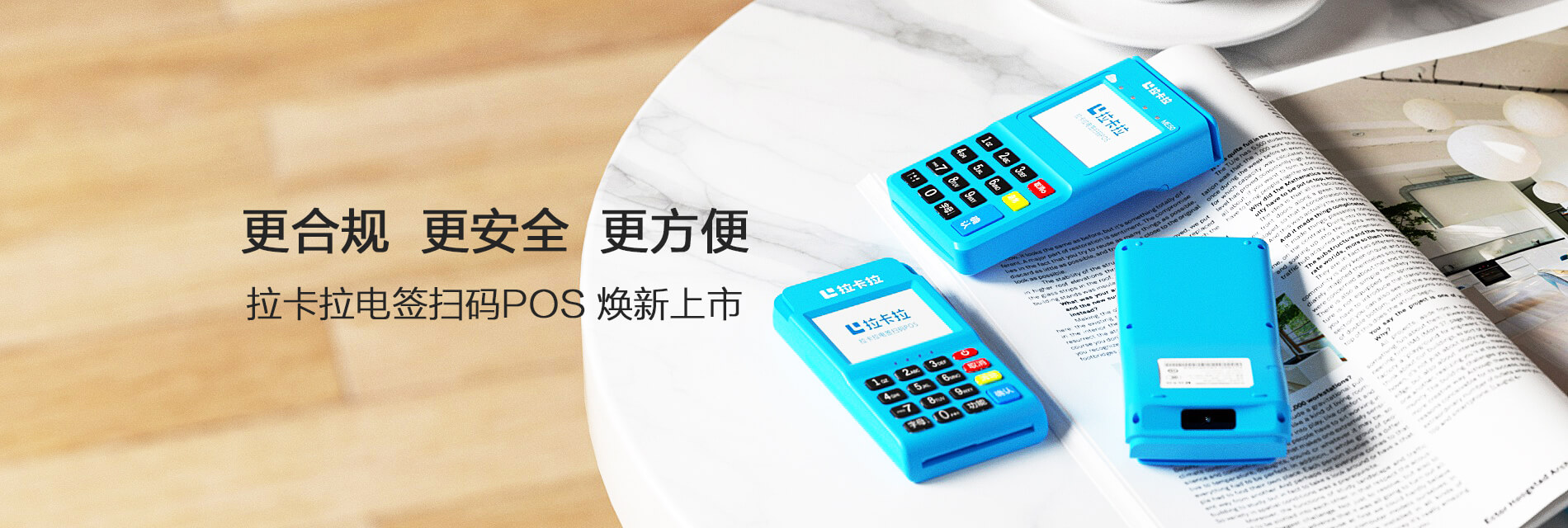
随着移动支付和电子商务的普及,POS机已经成为商家和消费者日常生活中不可或缺的一部分。POS机不仅方便快捷,还能提供详尽的交易记录。为了更好地利用POS机,以下是一份详细的POS机Word设置指南,帮助您轻松完成设置,享受更高效的服务。
## 一、准备工具
在开始设置之前,请确保您已准备好以下工具:
1. POS机一台;
2. USB数据线一根;
3. 电脑一台;
4. POS机操作手册一份。
## 二、连接POS机
1. 将USB数据线的一端插入POS机的USB接口,另一端插入电脑的USB接口;
2. 确保POS机电源开启,进入系统界面。
## 三、安装驱动程序
1. 在电脑上,打开“设备管理器”,查找并展开“其他设备”类别;
2. 双击“未知设备”,选择“更新驱动程序”;
3. 选择“浏览计算机以查找驱动程序软件”,然后点击“下一步”;
4. 在弹出的窗口中,选择“从计算机上的位置安装”,然后点击“浏览”;
5. 找到POS机随附的驱动程序文件夹,选择“安装”。
## 四、打开POS机管理软件
1. 在电脑上,打开“开始”菜单,输入“pos机管理软件”并按回车键;
2. 选择相应的软件,打开管理界面。
## 五、Word设置步骤
### 1. 设置基本参数
1. 在管理软件中,找到“系统设置”或“基本设置”选项;
2. 根据提示,输入商家名称、地址、电话等信息;
3. 设置操作员密码,确保安全。
### 2. 设置支付方式
1. 在管理软件中,找到“支付方式”或“支付设置”选项;
2. 选择支持的支付方式,如微信、支付宝、银联等;
3. 根据提示,输入支付方式的相关信息,如商户号、密钥等。
### 3. 设置商品分类
1. 在管理软件中,找到“商品管理”或“商品分类”选项;
2. 创建商品分类,如食品、饮料、日用品等;
3. 为每个分类添加商品,并设置价格、库存等信息。
### 4. 设置小票打印
1. 在管理软件中,找到“小票打印”或“打印设置”选项;
2. 选择打印机型号,设置打印纸张大小;
3. 设置打印格式,如商品名称、价格、数量、小计等。
### 5. 设置会员管理
1. 在管理软件中,找到“会员管理”或“会员设置”选项;
2. 创建会员卡类型,如普通会员、VIP会员等;
3. 设置会员积分、折扣等信息。
## 六、测试与保存
1. 在完成设置后,进行测试,确保各项功能正常;
2. 确认无误后,保存设置。
## 七、注意事项
1. 在设置过程中,请仔细阅读操作手册,避免误操作;
2. 定期备份POS机数据,以防数据丢失;
3. 如遇问题,请及时联系POS机客服或技术支持。
 黑ICP备2023013109号-13