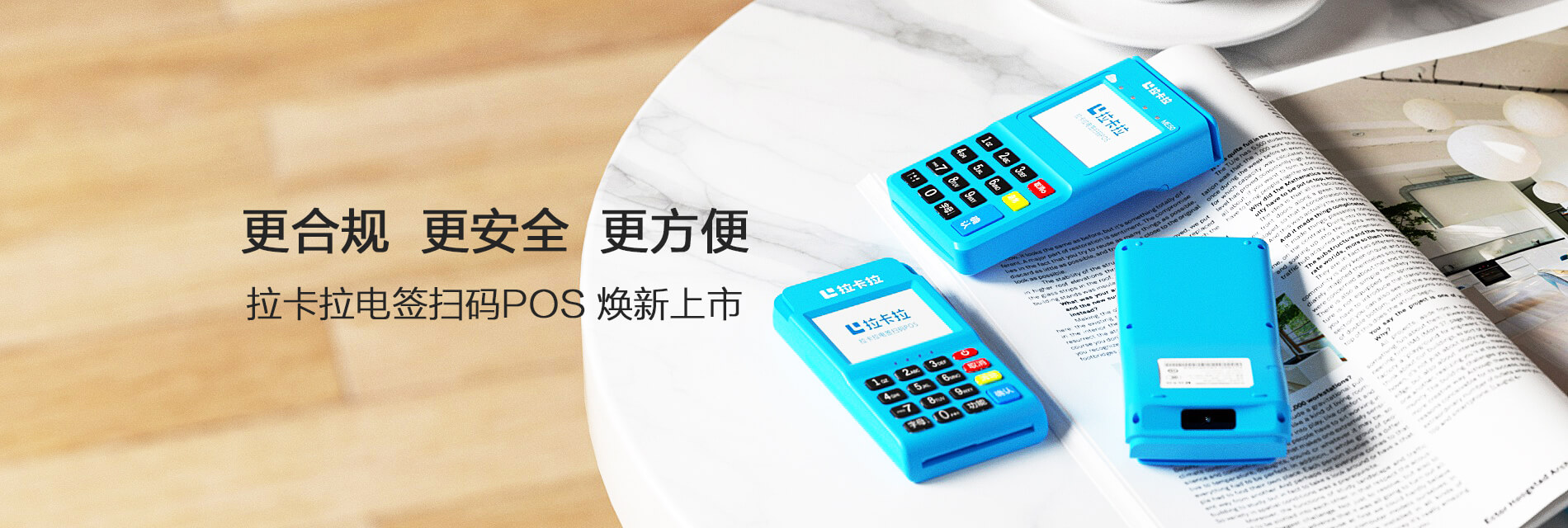
随着现代商业活动的不断发展,POS机已经成为商家日常经营中不可或缺的工具。而POS机的打印机作为输出交易凭证的重要设备,其属性设置的正确与否直接影响到打印效果和用户体验。将详细讲解POS机打印机的属性设置方法,帮助商家和工作人员更好地使用这一设备。
一、POS机打印机属性设置的重要性

1. 打印效果:正确的属性设置可以确保打印出的凭证清晰、美观,便于顾客查看和保存。
2. 打印速度:合理的属性设置可以提高打印速度,提高工作效率。
3. 节约耗材:正确的属性设置可以减少打印机的耗材消耗,降低运营成本。
4. 适应不同需求:根据不同的打印需求,调整打印机属性,以满足不同场景下的使用。
二、POS机打印机属性设置方法
1. 进入POS机管理系统
首先,打开POS机管理系统,进入打印机设置界面。不同品牌的POS机管理系统界面可能略有差异,但基本操作流程相似。
2. 选择打印机型号
在打印机设置界面,选择相应的打印机型号。确保所选型号与实际使用的打印机型号一致。
3. 设置纸张类型
在纸张类型设置中,根据实际使用的打印纸类型进行选择。常见的纸张类型有A4、热敏纸等。正确选择纸张类型可以保证打印效果。
4. 设置打印方向
在打印方向设置中,根据需要选择横向或纵向打印。横向打印适用于宽幅打印纸,纵向打印适用于普通打印纸。
5. 设置打印质量
在打印质量设置中,根据打印需求选择合适的分辨率。分辨率越高,打印效果越清晰,但打印速度会相应降低。
6. 设置打印区域
在打印区域设置中,可以调整打印区域的大小和位置。确保打印内容完整、美观。
7. 设置打印边距
在打印边距设置中,可以调整打印内容的上下左右边距。合理设置边距可以使打印内容更加整齐。
8. 设置打印字体
在打印字体设置中,选择合适的字体和字号。确保打印内容易于阅读。
9. 设置打印份数
在打印份数设置中,可以设置打印的份数。根据实际需求进行设置。
10. 保存设置
三、注意事项
1. 在设置打印机属性时,请确保已连接到正确的打印机。
2. 根据实际打印需求,合理设置打印机属性。
3. 定期检查打印机状态,确保打印机运行正常。
4. 如遇打印机故障,请及时联系专业人员进行维修。
总之,POS机打印机的属性设置对于提高打印效果、提高工作效率具有重要意义。掌握正确的设置方法,可以使打印机更好地服务于商家和顾客。希望对您有所帮助。
 黑ICP备2023013109号-13